
优化 CS2 图形设置可直接提高 FPS 并为您带来竞争优势。《反恐精英 2》是一款竞争激烈的游戏每个小细节都很重要的游戏。
Blix 团队创建了一份详细的指南,无论您的计算机有多强大,您都可以在其中找到适合不同情况的设置,以充分利用游戏。
亮点
- 有关低端、中端和功能强大的计算机的最佳图形设置的信息
- 有关哪些设置影响 FPS 的详细信息
如果您需要的不仅仅是图形设置,请查看我们的指南,最佳 CS 2 设置:游戏内、图形和系统。
最近CS2有更新。您可以在 X 帖子中查看更多详细信息。
今天的发行说明已发布:https://t.co/Uar02l4oYN
— CS2(@CounterStrike)2025 年 1 月 22 日
首先调整影响所有电脑的全局视频设置,无论性能如何。
- 这主菜单的背景图片消耗部分显卡内存,因此请选择细节较少的卡(例如 Office 或 Mirage)。
- 较高的亮度值是首选,因为它可以提高对手的可见度。
- 屏幕纵横比,即水平与垂直图片尺寸的比率,决定了视角:
- 常规的 -4:3– 不利用宽屏显示器的功能,但显着(高达每秒 60 帧)提高 FPS;
- 宽屏—16:9, 16:10——将画面扩大20%,增强侧面视野,但会降低刷新率。
我们在 CS2 的最佳分辨率一文中详细介绍了分辨率。
- 显示模式决定了应用非标准4:3格式的可能性,可以是:
- 在窗户里(16:9 或 16:10 格式);
- 在没有框架的窗户里(16:9 或 16:10 格式);
- 全屏(任何格式)。
- 显示器很大程度上决定了屏幕分辨率,最初默认设置并推荐:
- 设置不高于1920:1080避免降低可播放帧数;
- 不要减少到以下1600:900以防止图像质量下降。
- 刷新率与显示器的特性直接相关,应设置尽可能高但不能低于60赫兹。
- 省电模式会自动关闭以获得更好的性能。
定义基本视频参数后,需要打开“高级视频”选项卡,允许您根据计算机的性能选择单独的设置。
我们有一篇文章《CS2 的最佳鼠标:市场评论》。它可以帮助您决定最适合游戏的鼠标。
2025 年低端 PC 的最佳 CS2 图形设置是什么?
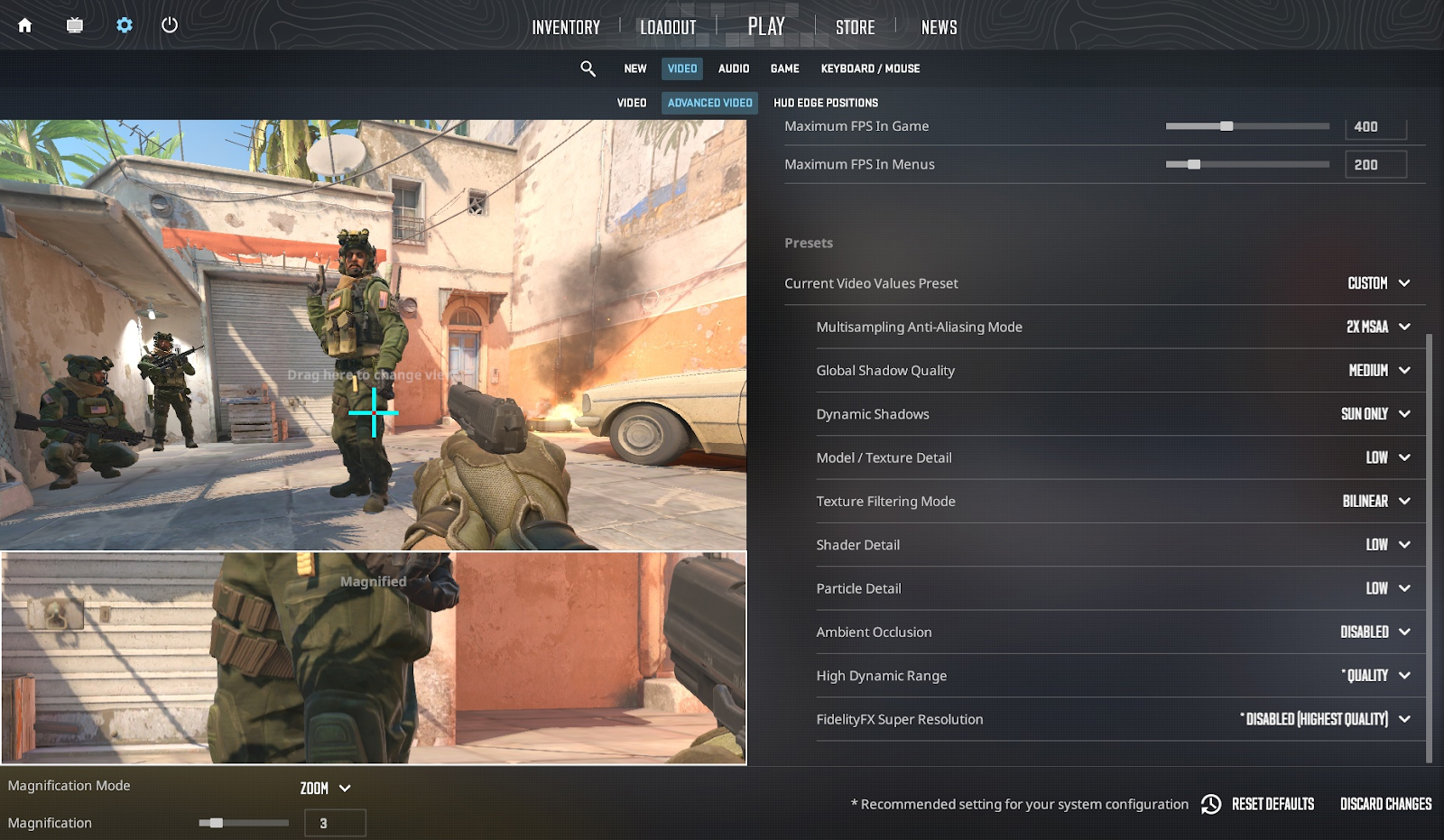
即使使用低端PC,您也可以玩CS2并享受乐趣。要提高 FPS,您需要大幅降低图形设置。下面,我们给出了最佳设置,但如果您意识到您的计算机可以处理更多负载,请逐渐增加值。
- 增强玩家对比度:启用
- 等待垂直同步:残疾人
- 多重采样抗锯齿模式:4X MSAA 或 2X MSAA
- 全局阴影质量:中(或高)
- 模型/纹理细节:低的
- 纹理过滤模式:双线性
- 着色器详细信息:低的
- 颗粒详情:低的
- 环境遮挡:残疾人
- 高动态范围:质量
- FidelityFX 超分辨率:残疾人
- Nvidia Reflex 低延迟:启用 + Boost(适用于高端 PC)
阴影在视觉接触之前显示敌人的位置 - 将全局阴影质量设置为中或高以获得战术优势。因此,应设置全局阴影质量如果您的计算机允许,则设置为“中”或“高”。
多重采样抗锯齿模式对于流畅的画面也是必要的。如果您发现 FPS 严重下降将其设置为 4X MSAA,将此设置切换为 2X MSAA。
在某些情况下,您还可以找到我们的指南“如何修复 CS2 口吃?”有帮助。
适用于中端和高端 PC 的最佳 CS2 图形设置
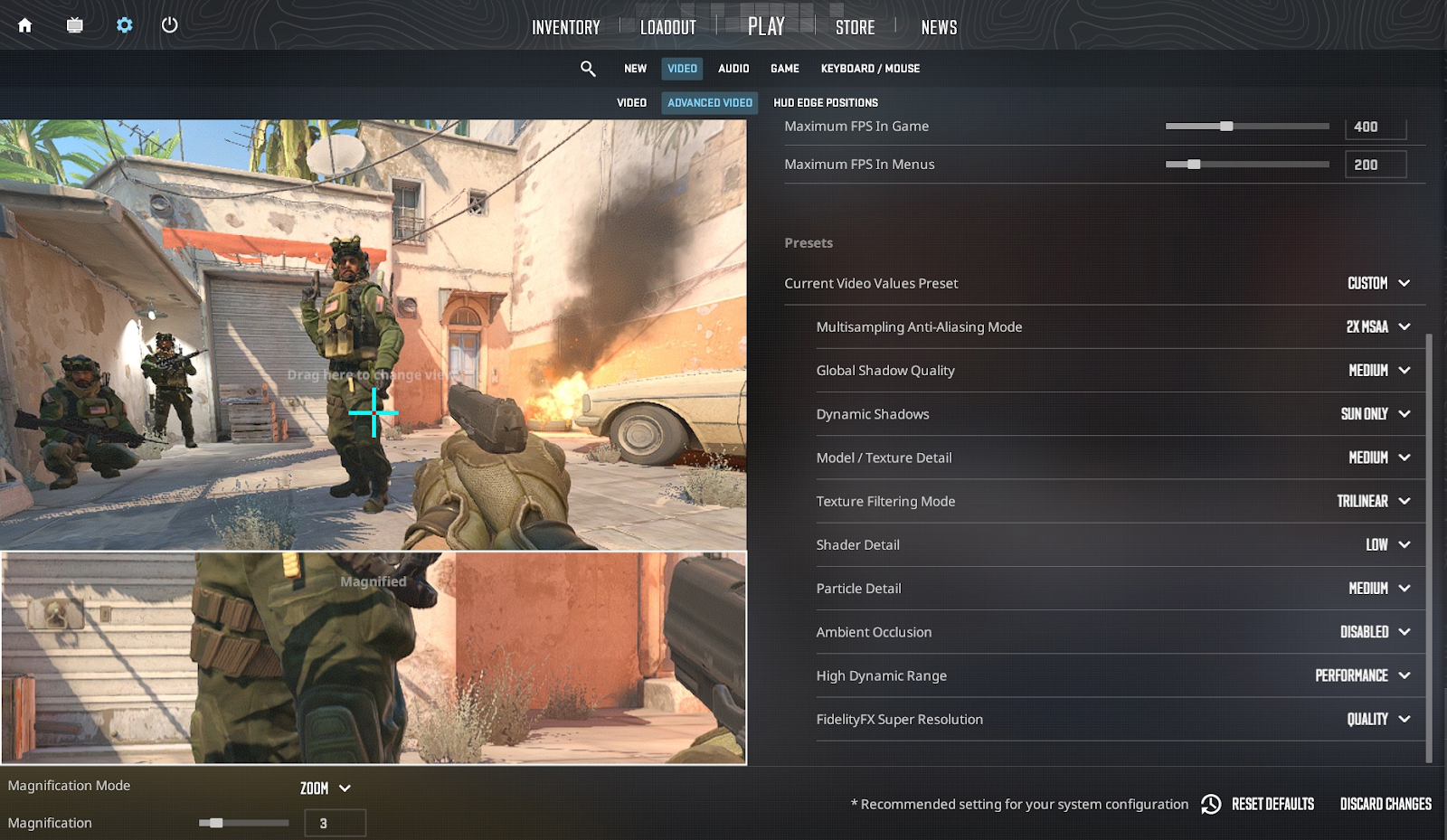
对于中等性能的游戏站,可以使用以下高级设置:
- 增强玩家对比度:启用
- 等待垂直同步:残疾人
- 多重采样抗锯齿模式:2X 多重抗锯齿
- 全局阴影质量:中等的
- 模型/纹理细节:中等的
- 纹理过滤模式:三线性
- 着色器详细信息:低的
- 颗粒详情:中等的
- 环境遮挡:残疾人
- 高动态范围:表现
- FidelityFX 超分辨率:质量
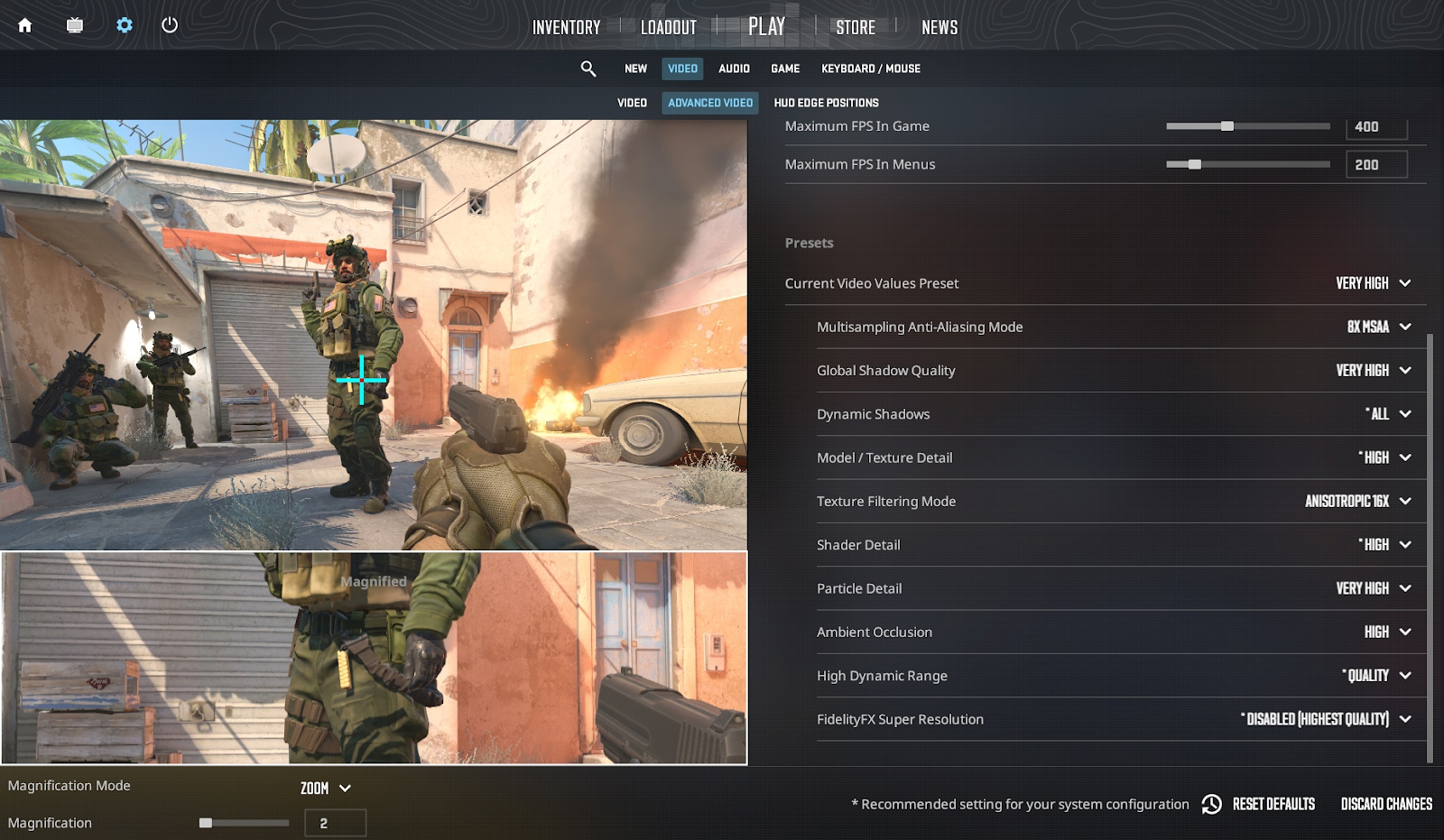
最高效的游戏站的所有者可以负担相应的高级图形设置:
- 增强玩家对比度:启用
- 等待垂直同步:残疾人
- 多重采样抗锯齿模式:8X 多重抗锯齿
- 全局阴影质量:非常高
- 模型/纹理细节:高的
- 纹理过滤模式:各向异性 16X
- 着色器详细信息:高的
- 颗粒详情:非常高
- 环境遮挡:高的
- 高动态范围:质量
- FidelityFX 超分辨率:残疾人
如何针对 CS2 优化显卡:NVIDIA 和 AMD 设置
如果CS2中的常规和高级图形设置不足以使游戏流畅运行而不卡顿,您应该自定义您的显卡。
CS2 中实现最大 FPS 的最佳 NVIDIA 控制面板设置
如果您的计算机配备了 NVIDIA 显卡,您应该执行以下操作:
前往“控制面板”,右键单击桌面启动画面并选择适当的上下文菜单项。浏览“3D参数管理“>>“程序设置”>>“cs2.exe”。
有关的:CS2 的最佳分辨率:专业设置、宽高比和 FPS 指南
更改下面列出的参数:
- 全局设置:切换回来
- 图像锐化:离开
- 环境遮挡:离开
- 各向异性过滤:离开
- 抗锯齿 - 伽玛校正:离开
- 抗锯齿 – 模式:离开
- 抗锯齿 - 透明度:离开
- 后台应用程序最大帧速率:离开
- CUDA – GPU:全部
- DSR – 因素:离开
- 低延迟模式:在
- 最大帧速率:离开
- 多帧采样 aa(MFA):离开
- Open GL 渲染 GPU:在
- 电源管理模式:更喜欢最高性能
- 首选刷新率:最高可用
- 着色器缓存端:驱动程序默认值
- 纹理过滤 – 各向异性样本优化:在
- 纹理过滤 – 负 LOD 偏差: 允许
- 纹理过滤 – 质量:高性能
- 纹理过滤 – 三线性优化:在
- 线程优化:在
- 三重缓冲:离开
- 垂直同步:离开
提高 CS2 性能的最佳 AMD Radeon 设置
继续游戏和选择cs2.exe。设置以下参数以获得最大 FPS:
图形
- Radeon 超分辨率:残疾人
- AMD 流体运动框架 – 手册:残疾人
- Radeon 抗延迟:启用
- Radeon 寒冷:残疾人
- Radeon 提升:残疾人
- Radeon 图像锐化:残疾人
- Radeon 增强同步:残疾人
- 等待垂直刷新:始终关闭
先进的
- 抗锯齿:使用应用程序设置
- 抗锯齿方法:多重采样
- 形态抗锯齿:残疾人
- 各向异性过滤:残疾人
- 纹理过滤质量:表现
- 表面格式优化:启用
- 镶嵌模式:优化
- OpenGL 三重缓冲:残疾人
- 10 位像素格式:残疾人
顶级 CS2 图形设置可最大化 FPS 并减少输入延迟
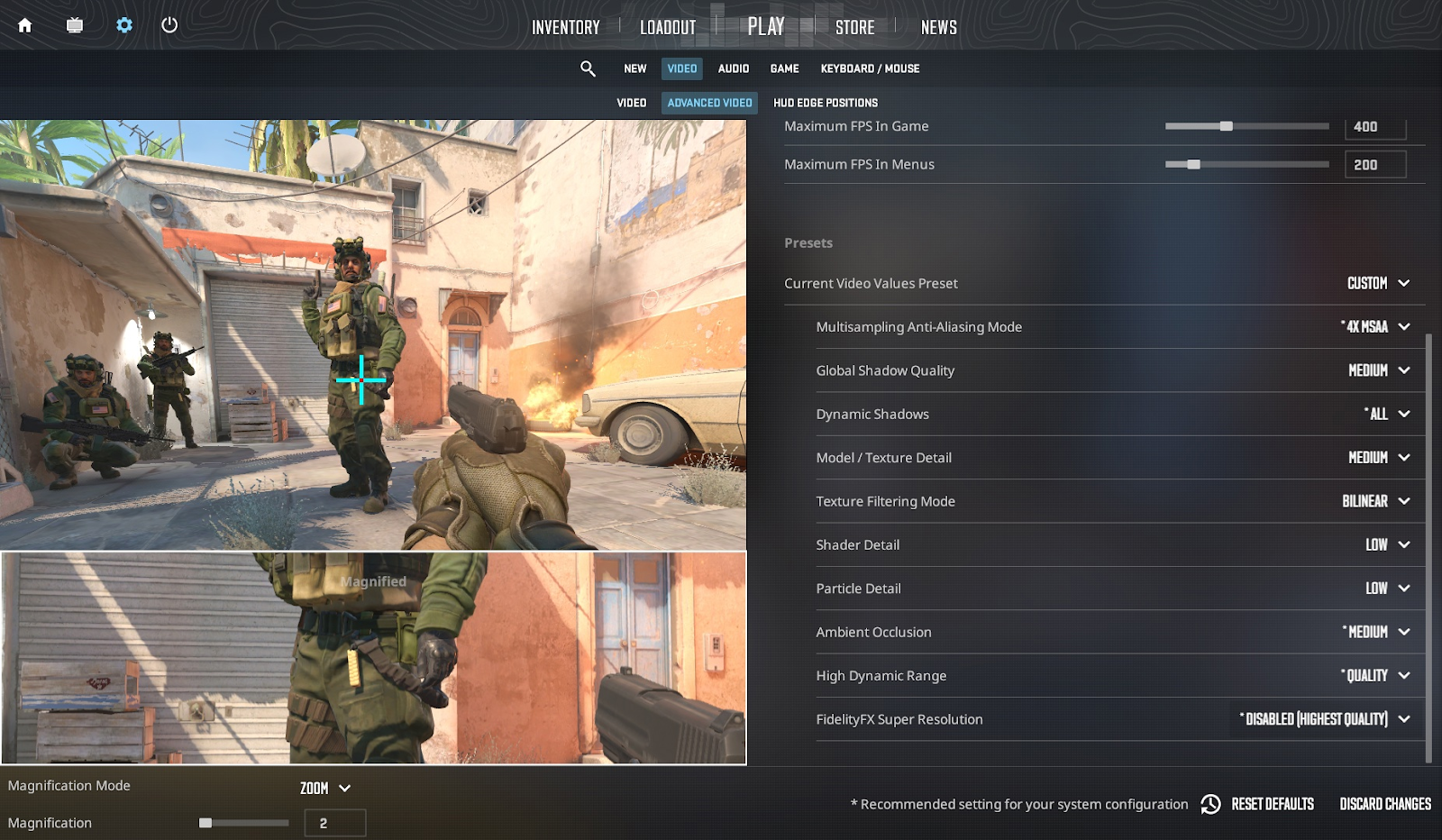
- 增强玩家对比度:启用
- 等待垂直同步:禁用 – 可能导致输入延迟并将 FPS 锁定为您的刷新率
- 当前视频预设值:风俗
- 多重采样抗锯齿模式:4X MSAA – 较低的值可提供较小的 FPS 增益,但看起来很糟糕
- 全局阴影质量:中 – 或高,但避免低
- 模型/纹理细节:中 – FPS 影响最小
- 纹理过滤模式:双线性 – FPS 影响最小
- 着色器详细信息:低 – 提高 FPS
- 颗粒详情:低 – 提高 FPS
- 环境遮挡:高或中 – 可以在对 FPS 影响最小的情况下获得优势
- 高动态范围:质量 – 对 FPS 的影响最小,视觉效果优于性能
- FidelityFX 超分辨率:禁用(最高质量)- 避免,导致外观脏污
- NVIDIA Reflex 低延迟:已启用 – 如果您受 CPU 限制,请使用 Boost
FidelityFX 超分辨率可以通过降低内部分辨率来提高 FPS,但它可能会模糊纹理并增加输入延迟。使用“质量”模式为了平衡,或者禁用它以获得最佳清晰度和响应能力。
MSAA影响视觉清晰度和性能。如果你落后了,请切换4X 至 2X MSAA。禁用它会完全提高 FPS,但会使游戏看起来更糟。在测试中,4X 多重抗锯齿提供了最佳的低帧率一致性。
模型/纹理细节对 FPS 的影响最小——保持在中或高以获得更好的皮肤视觉效果。
放粒子和着色器细节到低的——它们几乎没有什么优势并且消耗资源。
纹理过滤模式也几乎不影响性能;双线性略微提高 FPS,同时将视觉损失降至最低。
用于提高 FPS 的 CS2 控制台命令:高级调整技巧
通过按“~”键(默认)激活开发者控制台,您可以输入几个性能增强命令:
- 最大帧率 0– 禁用 FPS 限制,允许游戏最大限度地发挥其功能;
- cl_showfps 1– 允许您查看 FPS,启用后降低它;
- cl_showfps 0– 禁用 FPS 检测;
- r_drawtracers_firstperson 0– 允许您在射击时移除示踪剂;
- 语音模式可启用 1/0– 激活/停用语音聊天;
- r_csgo_water_effects 0/1– 禁用/激活水效果;
- r_Show_build_info false– 从屏幕上删除有关游戏版本的信息;
- 扬声器配置 2– 提高音质。
CS2 中的职业玩家图形设置:2025 年职业玩家使用什么
如果您在我们的自定义选择中找不到合适的内容,CS2 专业场景播放器自定义将为您提供帮助。尝试你的设置并感觉自己像个冠军并不是一个坏选择。
m0NESY 设置
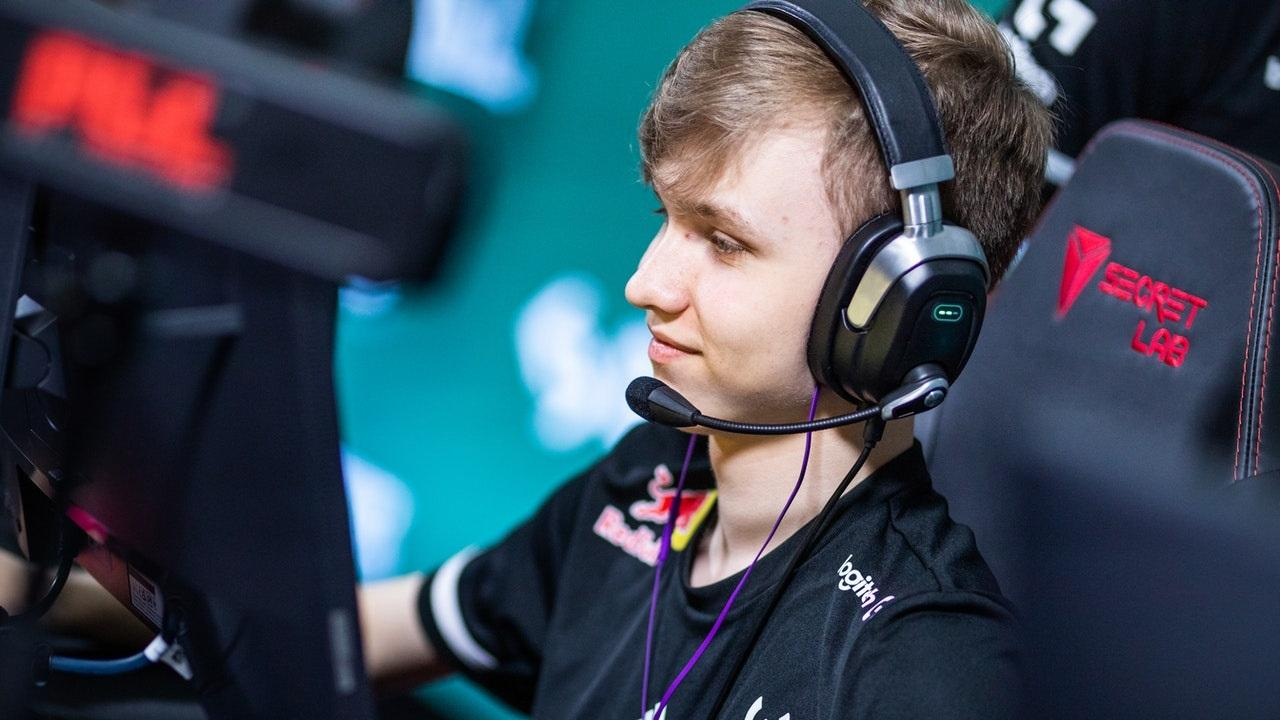
2024 年 6 月,Ilya m0NESY 在 IEM 达拉斯赢得 G2 冠军并获得 MVP 奖牌。在2024 年 9 月,Ilya 赢得了 Blast Premier 秋季决赛并获得了 MVP 奖牌。 2024 年 11 月,伊利亚和G2电子竞技在 BLAST Premier 世界总决赛中获得第一名,并获得第四名HLTV 颁发的 MVP 奖牌。
m0NESY BLAST 情况有一个有趣的更新与之相关。
| 视频设置 | |
| 解决 | 1280×960 |
| 纵横比 | 4:3 |
| 缩放模式 | 拉伸 |
| 色彩模式 | 电脑显示器 |
| 亮度 | 93% |
| 显示模式 | 全屏 |
| 高级视频设置 | |
| 增强玩家对比度 | 启用 |
| 等待垂直同步 | 残疾人 |
| 多重采样抗锯齿模式 | 8x 多重抗锯齿 |
| 全局阴影质量 | 高的 |
| 模型/纹理细节 | 低的 |
| 动态阴影 | 全部 |
| 纹理过滤模式 | 双线性 |
| 着色器细节 | 低的 |
| 颗粒细节 | 低的 |
| 环境光遮挡 | 残疾人 |
| 高动态范围 | 质量 |
| FidelityFX 超分辨率 | 残疾人 |
| NVIDIA Reflex 低延迟 | 残疾人 |
驴设置
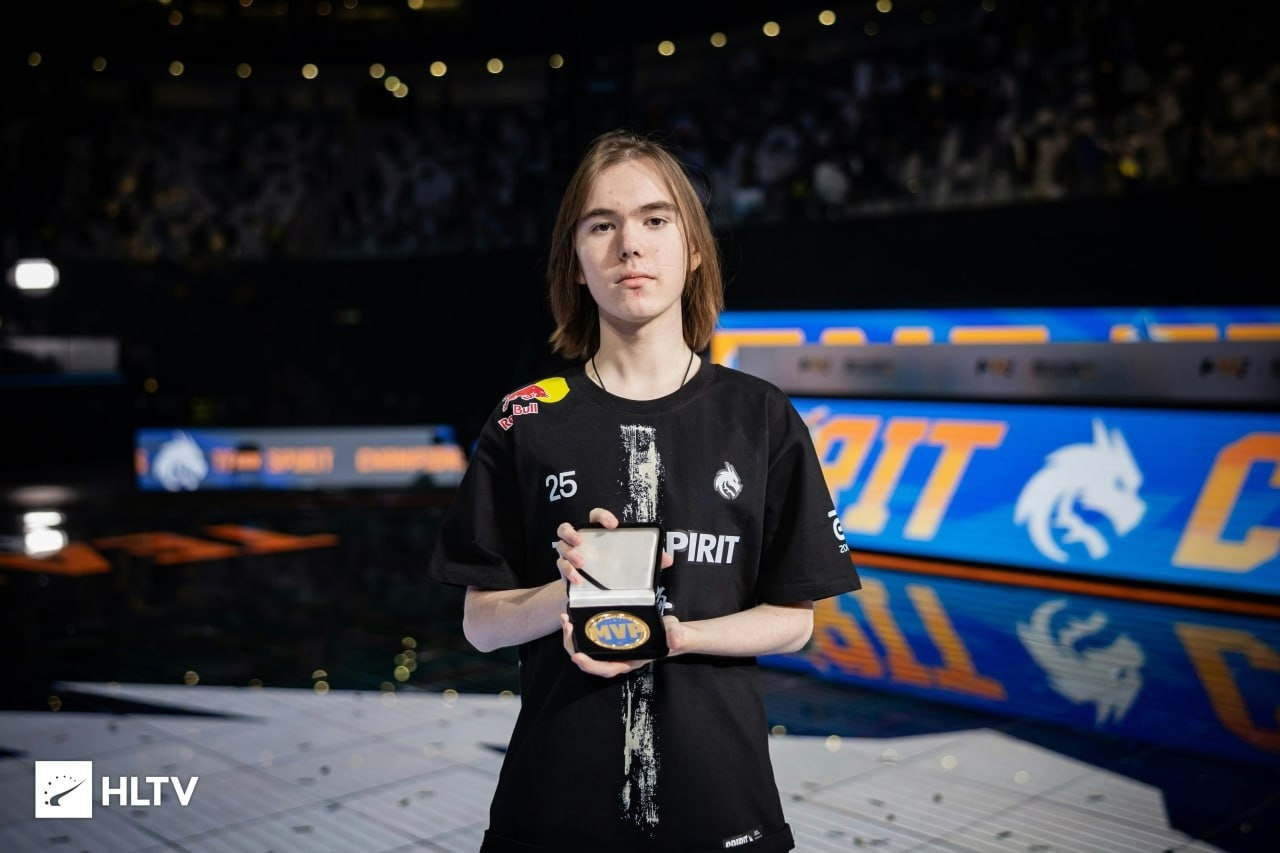
Team Spirit 球员 Danil donk Kryshkovets 在年底被评为最有价值球员完美世界上海Major 2024 CS2。这是他在Major上获得的第一枚MVP奖牌,也是他职业生涯中的第六枚。在我们的文章《谁是 Donk?》中了解有关这位职业选手的更多信息。 CS2 中的玩家生涯及其设置。
| 视频设置 | |
| 解决 | 1280×960 |
| 纵横比 | 4:3 |
| 缩放模式 | 拉伸 |
| 色彩模式 | 电脑显示器 |
| 亮度 | 94% |
| 显示模式 | 全屏 |
| 高级视频设置 | |
| 增强玩家对比度 | 启用 |
| 等待垂直同步 | 残疾人 |
| 多重采样抗锯齿模式 | 8x 多重抗锯齿 |
| 全局阴影质量 | 高的 |
| 模型/纹理细节 | 低的 |
| 动态阴影 | 全部 |
| 纹理过滤模式 | 三线性 |
| 着色器细节 | 低的 |
| 颗粒细节 | 低的 |
| 环境光遮挡 | 残疾人 |
| 高动态范围 | 质量 |
| FidelityFX 超分辨率 | 残疾人 |
| NVIDIA Reflex 低延迟 | 残疾人 |
ZywOo 设置
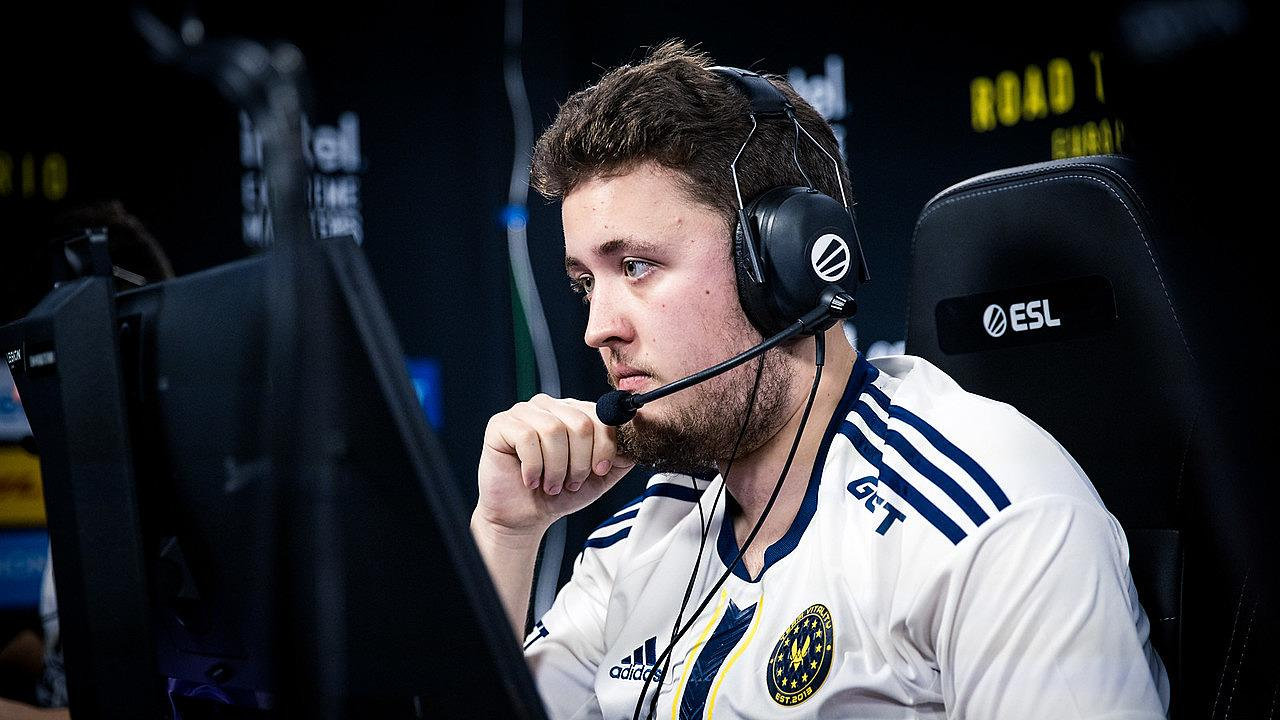
玩家收到了20 次 HLTV MVP 奖项。此外,ZywOo 是 2024 年 5 月 ESL 职业联赛第 19 赛季的 MVP,尽管 Vitality 输掉了决赛。
| 视频设置 | |
| 解决 | 1280×960 |
| 纵横比 | 4:3 |
| 缩放模式 | 拉伸 |
| 色彩模式 | 电脑显示器 |
| 亮度 | 103% |
| 显示模式 | 全屏 |
| 高级视频设置 | |
| 增强玩家对比度 | 启用 |
| 等待垂直同步 | 残疾人 |
| 多重采样抗锯齿模式 | 4x 多重抗锯齿 |
| 全局阴影质量 | 高的 |
| 模型/纹理细节 | 高的 |
| 动态阴影 | 全部 |
| 纹理过滤模式 | 各向异性 4x |
| 着色器细节 | 高的 |
| 颗粒细节 | 低的 |
| 环境光遮挡 | 中等的 |
| 高动态范围 | 质量 |
| FidelityFX 超分辨率 | 残疾人 |
| NVIDIA Reflex 低延迟 | 启用 |
罗普兹设置
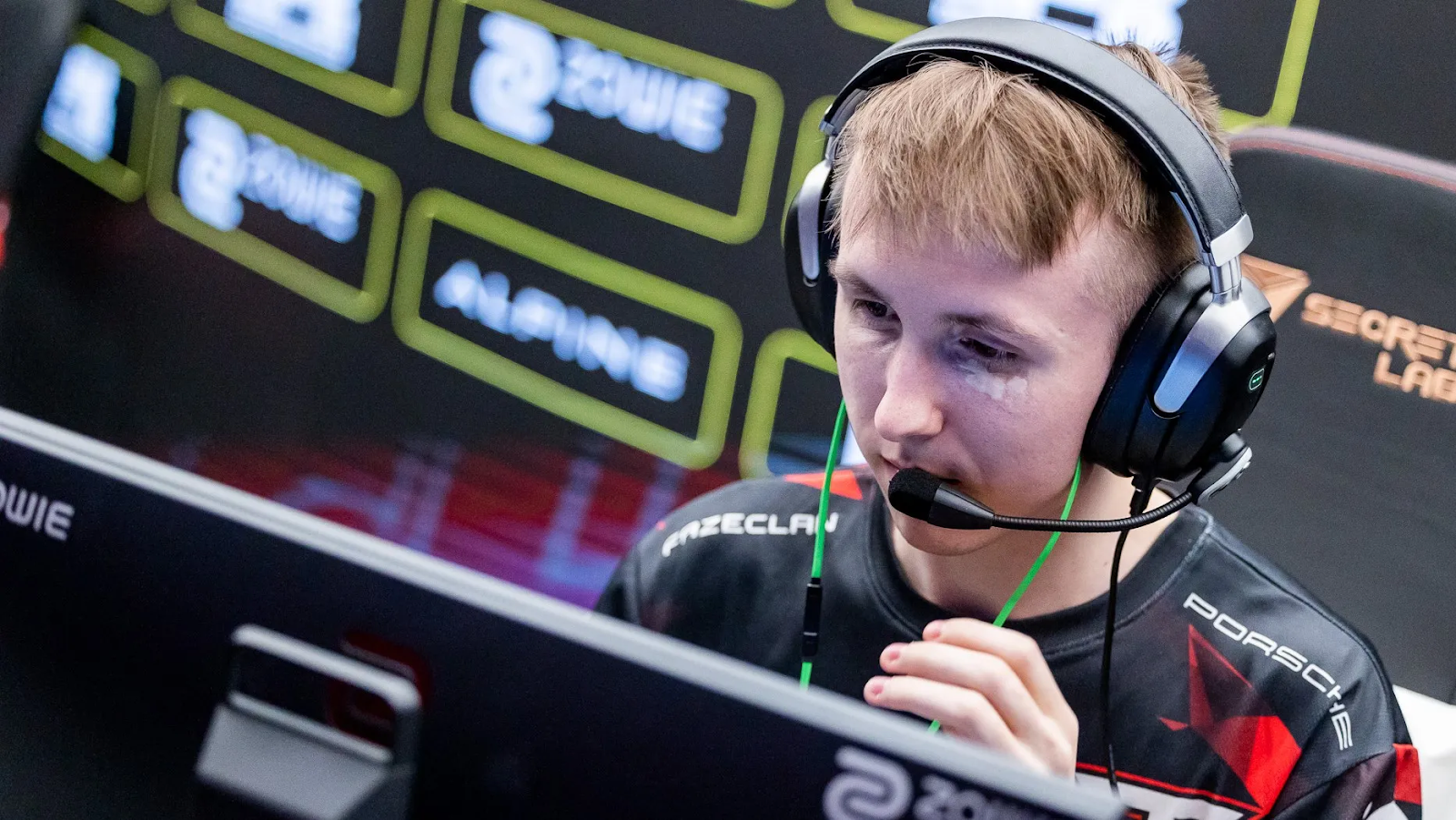
我们的门户网站上有关于该球员的最新消息:Ropz 可能会加入 Vitality。
| 视频设置 | |
| 解决 | 1920×1080 |
| 纵横比 | 16:9 |
| 缩放模式 | 本国的 |
| 色彩模式 | 电脑显示器 |
| 亮度 | 100% |
| 显示模式 | 全屏 |
| 高级视频设置 | |
| 增强玩家对比度 | 启用 |
| 等待垂直同步 | 残疾人 |
| 多重采样抗锯齿模式 | 2x MSAA |
| 全局阴影质量 | 高的 |
| 模型/纹理细节 | 低的 |
| 动态阴影 | 全部 |
| 纹理过滤模式 | 双线性 |
| 着色器细节 | 低的 |
| 颗粒细节 | 低的 |
| 环境光遮挡 | 中等的 |
| 高动态范围 | 质量 |
| FidelityFX 超分辨率 | 残疾人 |
| NVIDIA Reflex 低延迟 | 启用 |
精彩的设置
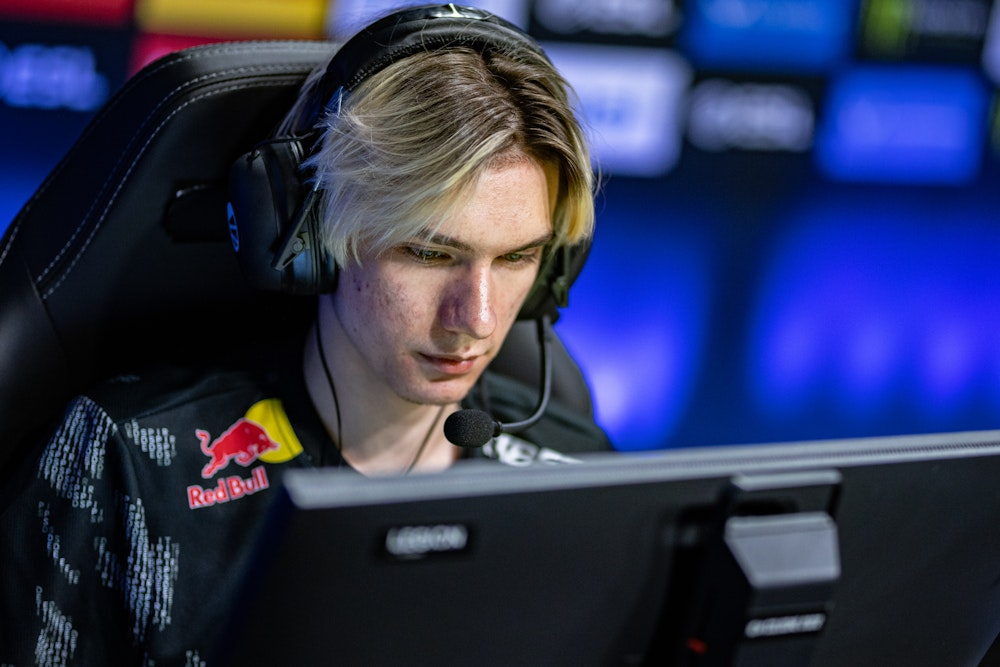
| 视频设置 | |
| 解决 | 1280×960 |
| 纵横比 | 4:3 |
| 缩放模式 | 拉伸 |
| 色彩模式 | 电脑显示器 |
| 亮度 | 101% |
| 显示模式 | 全屏 |
| 高级视频设置 | |
| 增强玩家对比度 | 启用 |
| 等待垂直同步 | 残疾人 |
| 多重采样抗锯齿模式 | 8x 多重抗锯齿 |
| 全局阴影质量 | 高的 |
| 模型/纹理细节 | 低的 |
| 动态阴影 | 全部 |
| 纹理过滤模式 | 双线性 |
| 着色器细节 | 低的 |
| 颗粒细节 | 低的 |
| 环境光遮挡 | 残疾人 |
| 高动态范围 | 质量 |
| FidelityFX 超分辨率 | 残疾人 |
| NVIDIA Reflex 低延迟 | 残疾人 |
结论
这是针对 CS2 的一组平衡且优化的图形设置,可让您提高 FPS,而不会使 CS2 图像变得难看。您可以应用职业玩家设置或与我们分享您的最佳设置。
但除了尝试设置之外,不要忘记控制台命令也可以为您提供帮助。