
老實說,《堡壘之夜》不僅僅只有華麗的皮膚和狂野的表情。如果您真的想獲勝,那麼最大化您的 FPS(每秒幀數)並減少輸入延遲是正確的選擇不可協商的。您的遊戲運行得越流暢,您的目標構建和編輯就越好。
因此,Blix 團隊自豪地向您呈現本指南。我們寫了關於 CoD: BO6 的“最佳 FPS 提升設置”。我們寫了關於 CS2 的“最佳圖形設置,讓遊戲更流暢”。現在,讓我們來分解最好的Fortnite 設置以獲得最佳性能,確保你得到最高FPS和沒有口吃——無論你是在高端電腦或土豆機.
亮點
- 遊戲中圖形各個方面的最佳設置
- 針對不同輸入法的建議
- 不同顯卡廠商的多元化
- 附加:以常見問題解答的形式隱藏和未經證實的幀速率改進器
您的顯示設置直接影響你的FPS。如果你在上面運行《堡壘之夜》,那你就錯了默認設置。以下是您需要更改的內容:
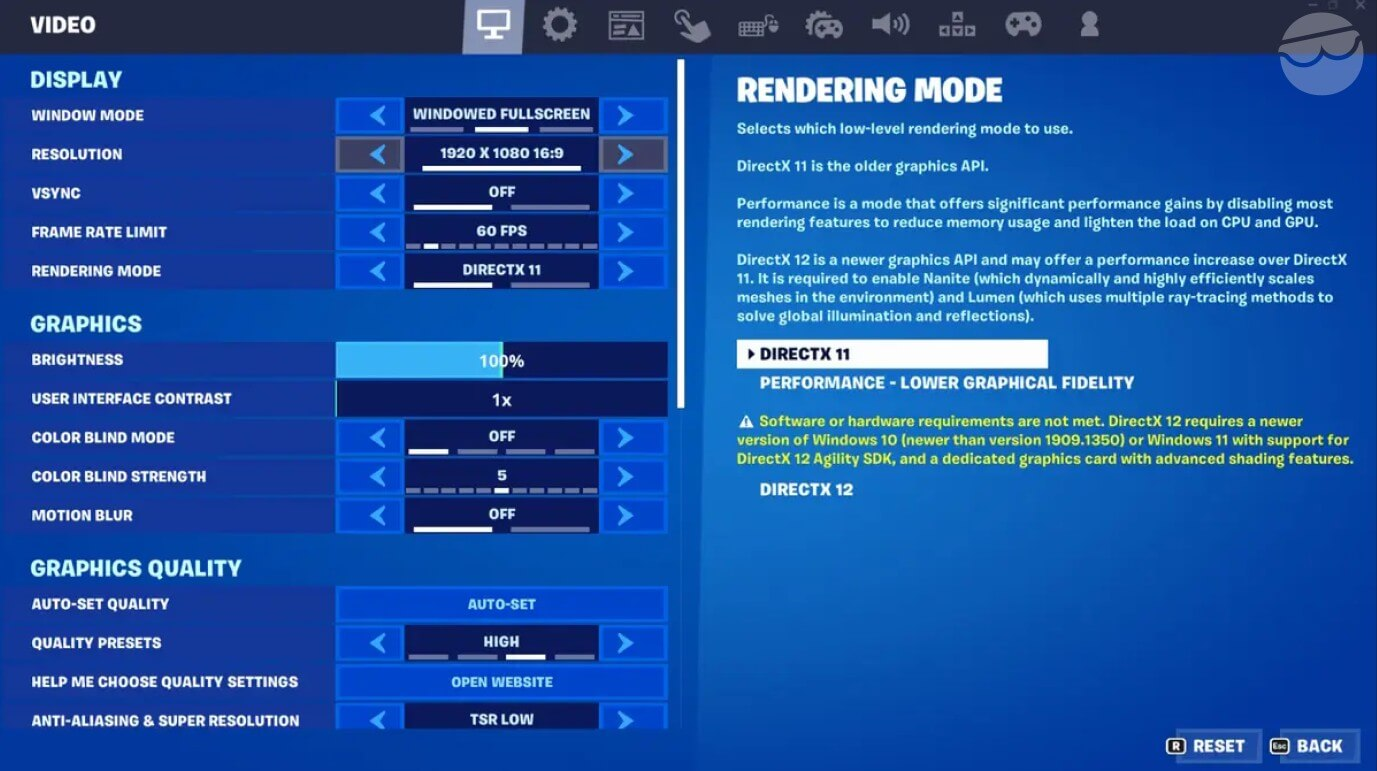
顯示模式:全屏
- 運行《堡壘之夜》全螢幕減少後台進程並確定遊戲的優先級。
- 有窗無邊框會增加不必要的輸入延遲——避免它們。
分辨率:1920×1080(競技玩家則為1750×1080)
- 如果您的電腦出現問題,請降級至1750×1080(拉伸分辨率)可以提高 FPS,同時保持良好的視覺效果。
- 較低的分辨率,例如1440×1080可以提供幫助,但要以視覺效果為代價。
幀速率限制:設置為匹配您的顯示器刷新率
- 240Hz 顯示器?上限為 240 FPS。
- 144Hz顯示器?上限為 144 FPS。
- 60Hz 顯示器?上限為 120 FPS(以減少輸入延遲)。
如果您的 FPS 波動劇烈,請限制它略低於平均 FPS保持事情穩定。
圖形質量設置(真正的 FPS 增強器)
圖形質量:將所有內容設置為低(視距除外)
- 3D分辨率:100%(僅當您的 FPS 無法玩時才會降低)
- 觀看距離:中或遠(對於發現敵人至關重要)
- 陰影:關閉(暗影殺死 FPS)
- 抗鋸齒:關閉(更多 FPS 增益)
- 紋理:低(除非您有高 VRAM GPU)
- 效果:低(沒有理由將其調高)
- 後處理:低(只是浪費資源)
DX11 vs. DX12 vs 性能模式
- DX11:更穩定,但 FPS 較低。
- DX12:性能更流暢,但需要良好的 GPU。
- 性能模式:這最佳 FPS 提升適用於低端和中端 PC。如果您優先考慮框架而不是視覺效果,請使用此選項。
提示:如果您使用的是高端 PC,請使用 DX12。如果您正在為幀數而苦苦掙扎,請前往表演模式——它把《堡壘之夜》變成了長得像土豆的遊戲,但你的 FPS 會飆升。
最佳高級圖形設置
您需要更改的《堡壘之夜》秘密設置pic.twitter.com/y7fHI7PLEr
— 希利 (@x1lly)2023 年 12 月 14 日
垂直同步:關閉
- 此設置可防止屏幕撕裂,但添加輸入延遲-所以將其關閉。
運動模糊:關閉
- 運動模糊只是無用的養眼之物從而降低 FPS。禁用它.
渲染模式:性能模式(適用於最大 FPS)
- 如果您的 FPS 是144以下,表演模式是必須的。
光線追踪:關閉
- 除非你願意10 FPS 的電影版《堡壘之夜》,把它關掉立即地。
低輸入延遲的最佳遊戲設置
HUD 比例:75% 或更低
- 一個更小的 HUD 意味著更少的混亂在您的屏幕上並且性能稍好一些。
重播設置:關閉所有內容
- 記錄重播:離開
- 記錄大型團隊回放:離開
- 錄製創意模式回放:離開
- 重播坦克你的FPS通過不斷寫入數據來禁用它們。
適用於鼠標和鍵盤玩家的最佳《堡壘之夜》設置
低的靈敏度如果您使用鍵盤和鼠標,則可以更好地瞄準。
DPI 和靈敏度(專業設置)
- 深度PI:400 或 800(大多數專業人士使用 800)
- X 軸靈敏度:6-9%
- Y 軸靈敏度:6-9%
- 目標靈敏度:30-50%
- 範圍靈敏度:30-50%
鼠標加速:關閉
- 加速會破壞一致性。確保它是殘疾人在 Fortnite 和 Windows 設置中。
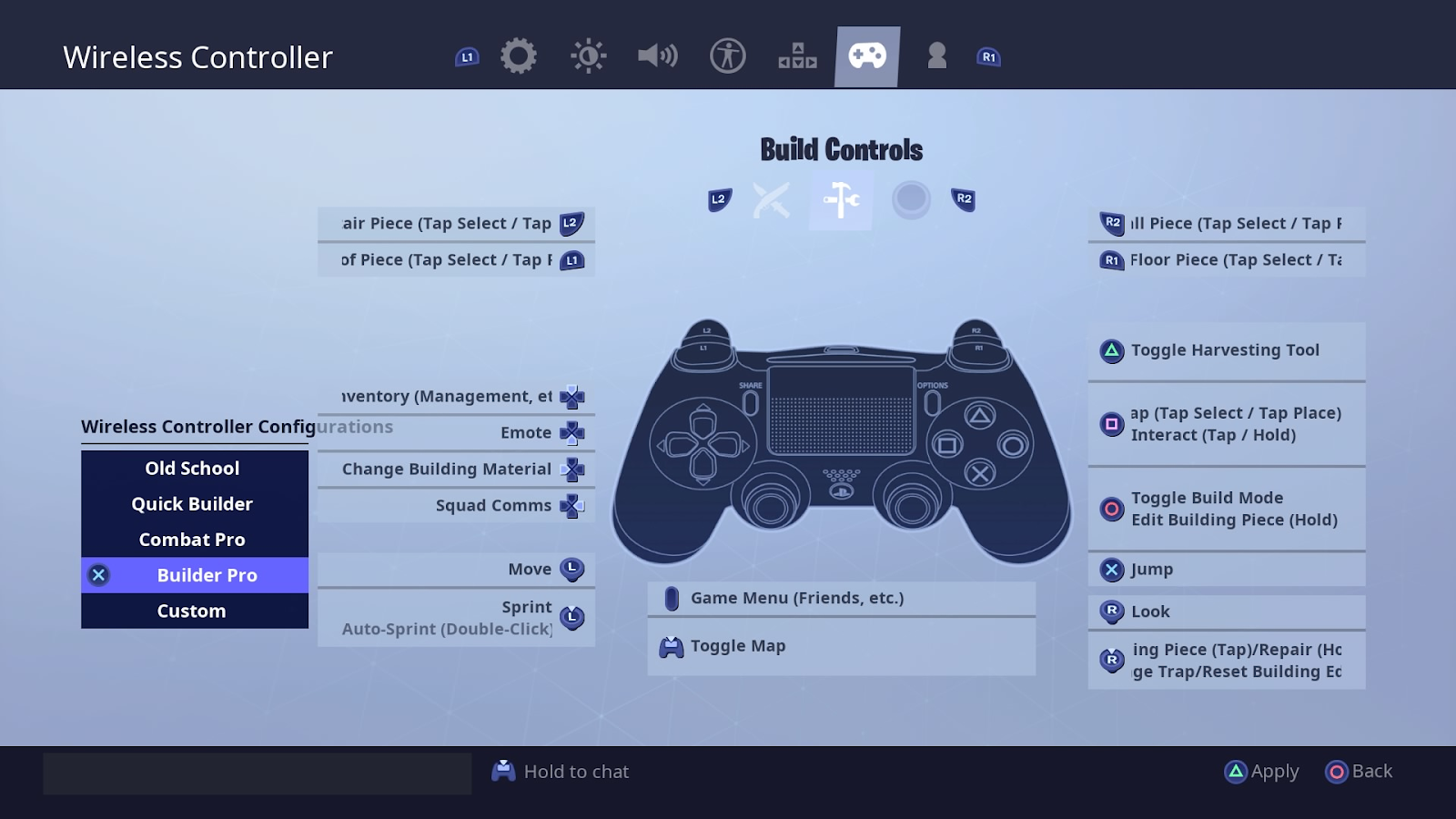
控制器玩家的最佳《堡壘之夜》設置
瞄準輔助強度:100%
- 為什麼要讓自己神經衰弱呢?將此值保持在 100%。
觀察靈敏度:4-6(標準)或 42-50%(線性/指數)
- 線性=響應速度更快(適合進攻型玩家)
- 指數=瞄準更順暢(有利於追踪)
構建/編輯靈敏度乘數:1.6x – 2.0x
- 根據您的舒適度進行調整。
死區設置
- 更低的死區 = 更快的響應。
- 受到推崇的:左搖桿和右搖桿均為 5-10%。
競技比賽的最佳音頻和網絡設置
聲音設置
- 音質:低(提高性能)
- 可視化音效:開(非常適合聽到敵人的腳步聲)
網絡設置(減少延遲和 Ping)
- 對接會地區:自動(最低 ping 值)
- NVIDIA Reflex 低延遲:On + Boost(如果您有 NVIDIA GPU)
NVIDIA 控制面板(適用於 NVIDIA 用戶)
- 打開NVIDIA 控制面板
- 前往管理 3D 設置→程序設置→堡壘之夜
- 設置以下內容:
- 電源管理模式:更喜歡最高性能
- 低延遲模式:極端主義者
- 紋理過濾質量:高性能
- 最大幀速率:關閉(讓 Fortnite 處理)
- G同步:關閉(減少輸入延遲)
AMD 設置(適用於 AMD 用戶)
- 打開AMD Radeon 軟件
- 前往圖形→設定
- 申請:
- Radeon 抗延遲:在
- Radeon 提升:在
- 紋理過濾:表現
- 垂直同步:離開
隱藏技巧和秘密設置常見問題解答
所以,你的 FPS 已經優化,你的目標已經設定,你的構建也很敏捷——但是那些呢?鮮為人知的技巧給你一個額外的邊緣?這是常見問題解答涵蓋隱藏設置、偷偷摸摸的機制和專業級優化《堡壘之夜》沒有告訴你這一點。
我可以比性能模式進一步提高 FPS 嗎?
是的!即使你在表演模式,您可以通過以下方式擠出更多 FPS:
禁用 Windows 遊戲模式(這實際上會給《堡壘之夜》帶來問題)
降低 Windows 分辨率(例如,將桌面設置為1280×720)
對 Fortnite 使用高優先級在任務管理器中(Ctrl + Shift + Esc → Fortnite → 設置優先級 → 高)
禁用全屏優化(右鍵單擊 Fortnite.exe → 屬性 → 兼容性)
減少輸入延遲的秘密設置是什麼?
最好的輸入延遲的隱藏設置在你的NVIDIA 控制面板(如果您使用 NVIDIA GPU):
前往管理 3D 設置
尋找“低延遲模式”
將其設置為極端主義者
這顯著減少了輸入延遲,使您的編輯和瞄準感覺更敏捷.
有什麼技巧可以降低 ping 值嗎?
是的!即使您的互聯網不是最好的,以下步驟也會有所幫助:
通過 Wi-Fi 使用以太網(Wi-Fi 增加了不必要的延遲)
將 DNS 更改為 Google (8.8.8.8 / 8.8.4.4) 或 Cloudflare (1.1.1.1)為了更快的服務器響應
禁用使用帶寬的後台應用程序(Spotify、Discord 流、Chrome 等)
關閉“允許在遊戲過程中下載”在Epic Games 啟動器設置
職業選手如何在暴風雨中更容易看到敵人?
秘密在於使用綠色盲色盲模式+高亮度.
前往設置 → 輔助功能 → 色盲模式
設置為氘燈(強度 10)
轉動亮度調至 150%
這使得風暴出現打火機,樹敵更加脫穎而出.
我可以在不切換按鍵綁定的情況下更快地進行編輯嗎?
是的!堡壘之夜有一個隱藏設置加快編輯速度:
前往設置 → 遊戲 → 建築
使能夠“發佈時確認編輯”
這可以讓你編輯速度更快通過跳過確認所需的額外點擊。大多數專業人士都會使用此功能,除非他們更喜歡完全控制。
如何在高 ping 值下使編輯感覺更順暢?
了解更多:最大 FPS (2025) 的最佳 Valorant 設置 – 提升性能並減少延遲
高 ping 值可能會干擾編輯,但具體製作方法如下感覺更一致:
關閉使用預編輯(預先編輯的結構放置速度很慢)
編輯時蹲下(蹲伏會稍微減少高 ping 時的編輯延遲)
將編輯綁定到鼠標按鈕(比鍵盤響應速度更快)
如何阻止“渦輪構建”速度過慢?
如果你的構建感覺延遲, 開啟NVIDIA Reflex + Boost(對於 NVIDIA 用戶)。
前往設置 → 圖形
放NVIDIA Reflex 低延遲到開 + 升壓
這會迫使你的 GPU 將《堡壘之夜》優先於其他一切,減少輸入延遲並加快構建速度.