
很多玩家表示感覺卡在了60赫茲,瞄準遲緩,射擊延遲,後坐力不穩定,即使在FPS櫃檯說“300”。反恐精英2應該感覺如黃油般光滑,尤其是如果你有144赫茲或者240赫茲顯示器和足夠的 FPS。
如果這聽起來很熟悉,那是你沒有想像到的。本指南準確解釋了為什麼 CS2 感覺像是 60 Hz並給你經過驗證的修復讓您的遊戲體驗再次流暢。
Want smoother gameplay and higher FPS in Counter-Strike 2?
We tested every setting to find the perfect balance between visuals and performance — so you can focus on winning, not stuttering. Check out our Best CS2 Graphics Settings Guide.
為什麼 CS2 感覺像 60 Hz
問題通常不是一個錯誤,而是顯示器、驅動程序和系統設置的混合,這些設置使刷新率與顯示器的實際性能不同步。
顯示模式和刷新不匹配
什麼時候CS2跑進無邊框窗口模式下,Windows 控制幀輸出,通常鎖定到60赫茲。
切換到4:3 拉伸如果本機不支持該模式,分辨率也可以恢復刷新率。
症狀:儘管 FPS 很高,但運動卻不穩定且瞄準緩慢。
驅動程序或 Windows 干擾
Windows 更新或新的 GPU 驅動程序有時會重置功能,例如全屏優化或者硬件加速 GPU 調度,打破框架節奏。
症狀:FPS 穩定,但遊戲玩法不穩定,出現突然卡頓或輸入延遲的情況。
疊加層和後台應用程序
不和諧,蒸汽,英偉達, 和Xbox疊加會增加額外的延遲和幀延遲。
症狀:鼠標輸入過重、幀時間不一致、輕微卡頓。
幀時序和輸入延遲
即使您的 FPS 計數器顯示較高的數字,幀傳輸也會不一致 — 稱為“抖動” — 導致不均勻的運動,使 CS2 感覺像是鎖定在 60 Hz。
如何修復 CS2 感覺像 60 Hz 的問題
按順序執行這些步驟 - 每次修復都會讓您感覺有所改善。
第 1 步:檢查您的刷新率
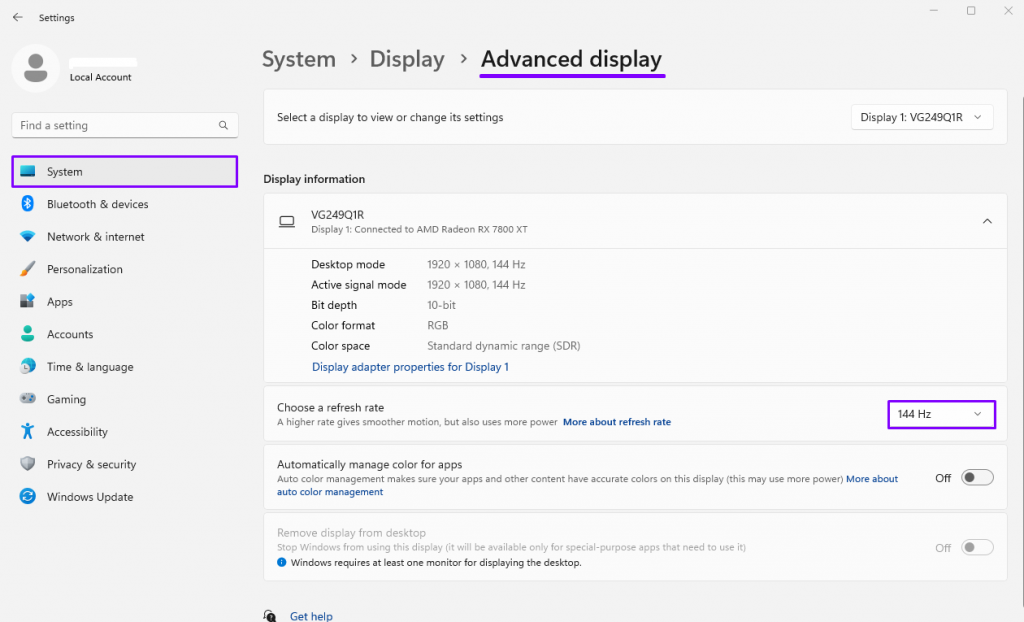
- Windows 設置→系統→顯示→高級顯示
- 更新刷新率=144赫茲/165赫茲/240赫茲, 不是60赫茲
- 檢查您的刷新率GPU控制面板
對於小費:Windows 更新有時會將其重置為60赫茲恕不另行通知。
第 2 步:使用專屬全屏
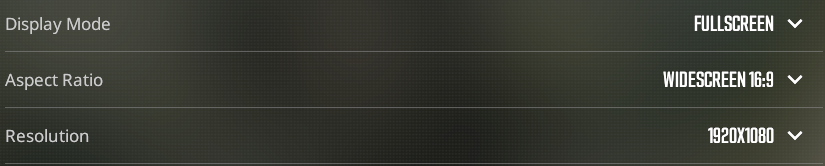
CS2 感覺以 60 Hz 運行的最常見原因之一是遊戲實際上並未使用顯示器的完整刷新率。磨合中開窗或者無邊框模式將幀控制權交給 Windows,這可能會限制刷新輸出 - 即使您的顯示器支持 144 Hz 或 240 Hz,通常也會將您的遊戲頻率鎖定為 60 Hz。
要解決此問題:
- 發射反恐精英2。
- 前往設置 → 視頻 → 顯示模式。
- 選擇全螢幕。
獨有的全屏功能使 CS2 能夠完全訪問您的 GPU 和顯示器,確保您獲得真正的刷新率和盡可能低的輸入延遲。它還可以改善幀節奏,減少卡頓,並使您的鼠標輸入感覺更加直接和靈敏。
第 3 步:優化 FPS 上限
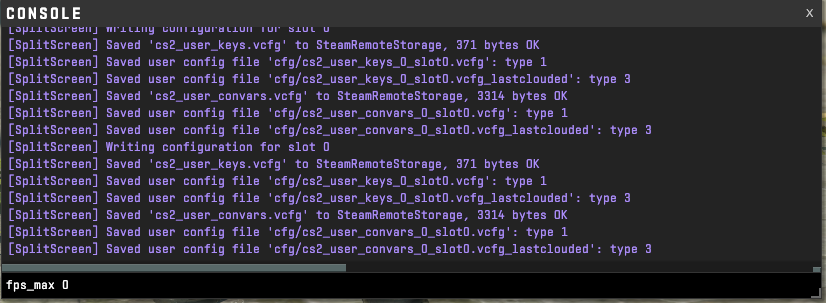
打開 CS2 控制台(~)並輸入:
fps_max 0
fps_max_menu 144
cl_showfps 1
或者手動設置顯示器的速率:
fps_max 240
使用這些命令可確保 Source 2 引擎不會默默地限制您的幀速率。
Even with the right graphics settings, your FPS can still drop during clutch moments. Don’t let that happen — optimize your PC the way pros do. Our detailed CS2 FPS Guide shows you how to boost FPS.
第 4 步:禁用全屏優化
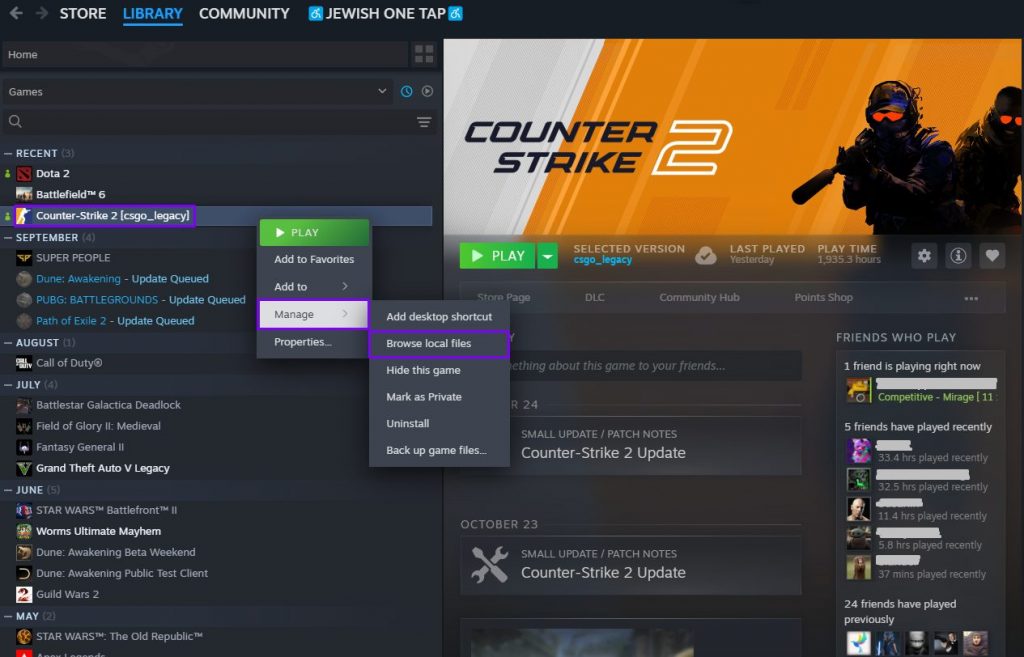
- 尋找CSGO.exe(蒸汽庫→反恐精英2(右鍵單擊)→管理→瀏覽本地文件)
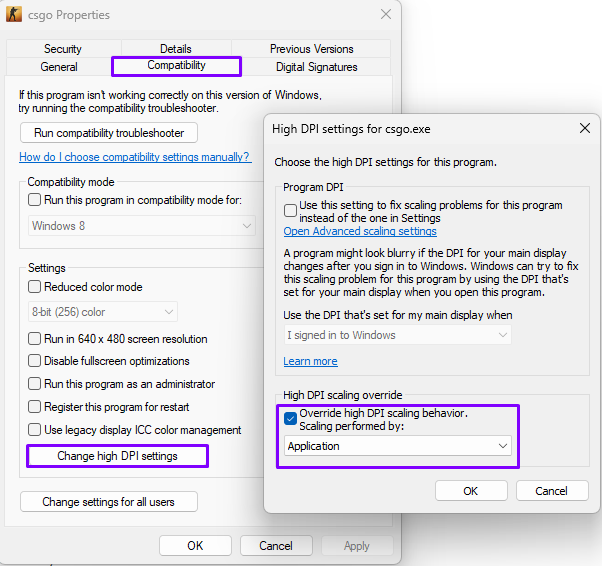
- 右鍵單擊CSGO.exe→屬性 → 兼容性
- 查看禁用全屏優化
- 點擊更改高 DPI 設置 → 覆蓋高 DPI 縮放行為
第 5 步:禁用疊加層

關:
- 蒸汽覆蓋:Steam → 設置 → 遊戲內 → 取消選中覆蓋
- 不和諧疊加:Discord → 用戶設置 → 遊戲疊加 → 關閉
- NVIDIA 覆蓋:GeForce Experience → 設置 → 關閉
- Xbox 遊戲欄:Windows → 遊戲 → Xbox 遊戲欄 → 關閉
每個選項都可以增加微延遲和幀延遲。
第 6 步:調整 GPU 控制面板

FPS 的 NVIDIA 設置:
右鍵單擊在桌面上並選擇NVIDIA 控制面板。
如果沒有看到,請打開開始菜單並蒐索NVIDIA 控制面板。打開後,導航至:管理 3D 設置→全局設置。從這裡,您可以調整:
- 電源管理→更喜歡最高性能
- 低延遲模式→極端主義者
- 垂直同步→離開
- 監控技術→固定刷新(禁用G-Sync進行測試)
- 首選刷新率→最高可用
保存後,重新啟動電腦或遊戲以確保設置完全應用。
AMD FPS 設置:
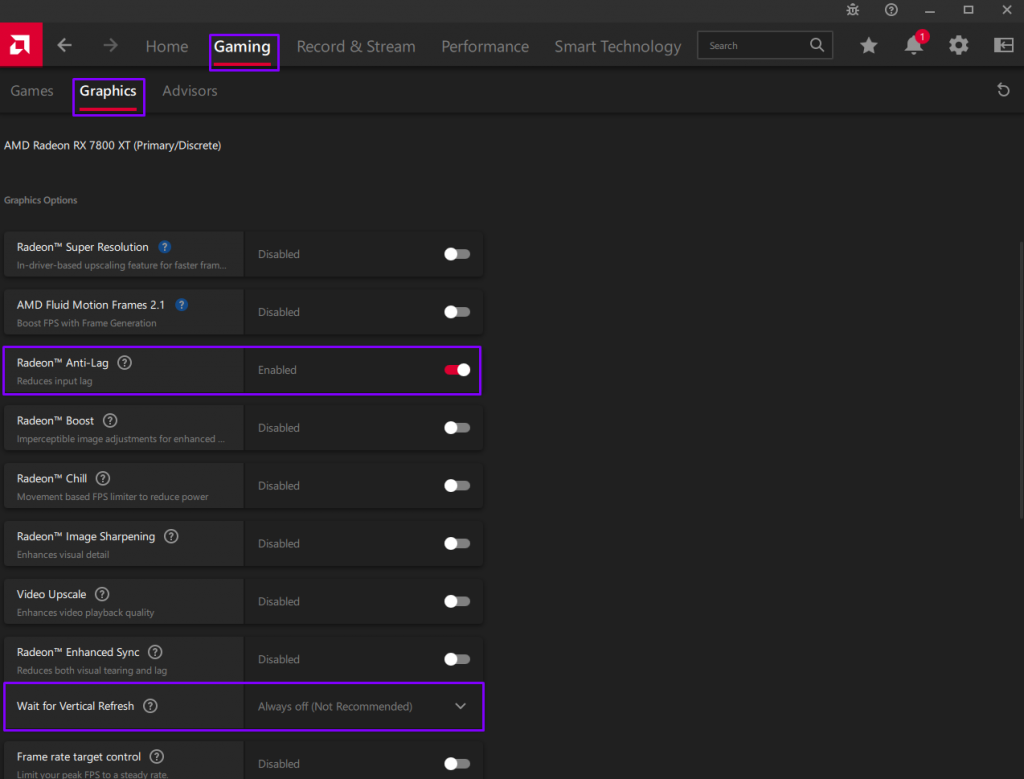
右鍵單擊在桌面上並選擇AMD 軟件:腎上腺素版。
在頂部欄中,單擊設定→圖形。調整以下內容:
- Radeon 抗延遲→啟用
- 等待垂直刷新→始終關閉
- 電源效率→殘疾人
應用設置並重新啟動遊戲。
步驟 7:調整 Windows 圖形選項
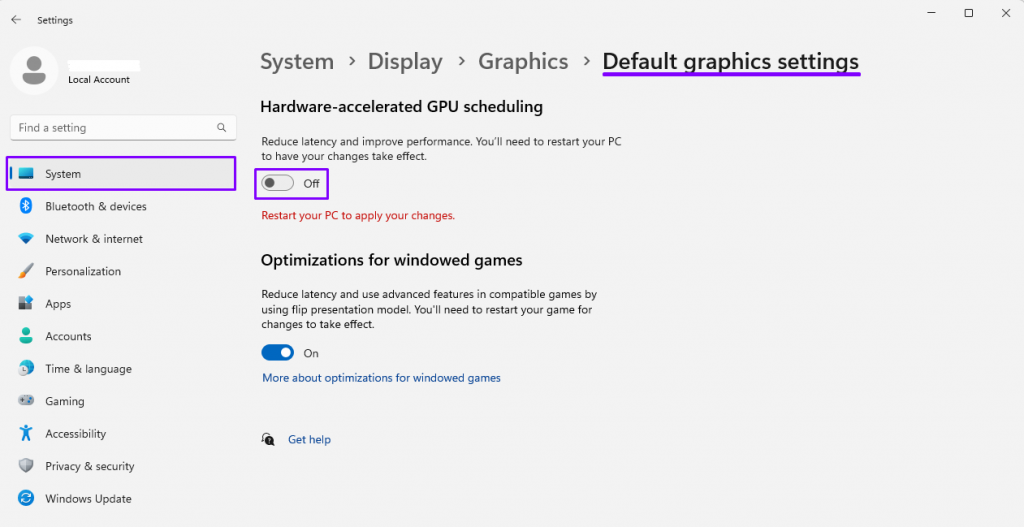
遵循下一個路徑:Windows設定→系統 →展示→圖形→默認圖形設置
- 關硬件加速GPU調度。這有時會在 CS2 中引入延遲或幀節奏問題。
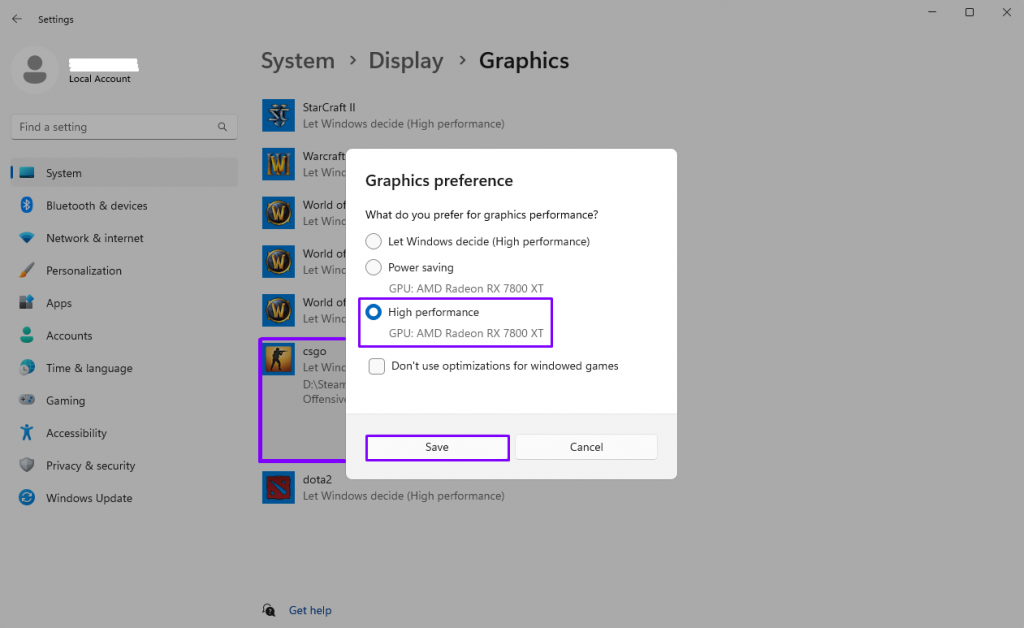
放圖形性能偏好對於 CS2:
- 在同一個圖形窗口,向下滾動到應用程序的自定義選項。
- 點擊瀏覽→ 找到你的CSGO.exe(蒸汽→右鍵單擊《反恐精英 2》→管理→瀏覽本地文件→遊戲→垃圾桶→win64)。
- 將其添加到列表中。
- 點擊選項→ 選擇高性能→節省。
這可確保 Windows 優先考慮 CS2 的 GPU。
第 8 步:檢查分辨率和縮放比例
如果你玩CS24:3 拉伸解決:
- 創建一個自定義 4:3 分辨率在具有全刷新率的 GPU 面板中(例如,1280×960 @ 240 Hz)
- 在遊戲中使用確切的分辨率
- 這可以防止 Windows 默認為60赫茲縮放。
NVIDIA 用戶自定義分辨率指南
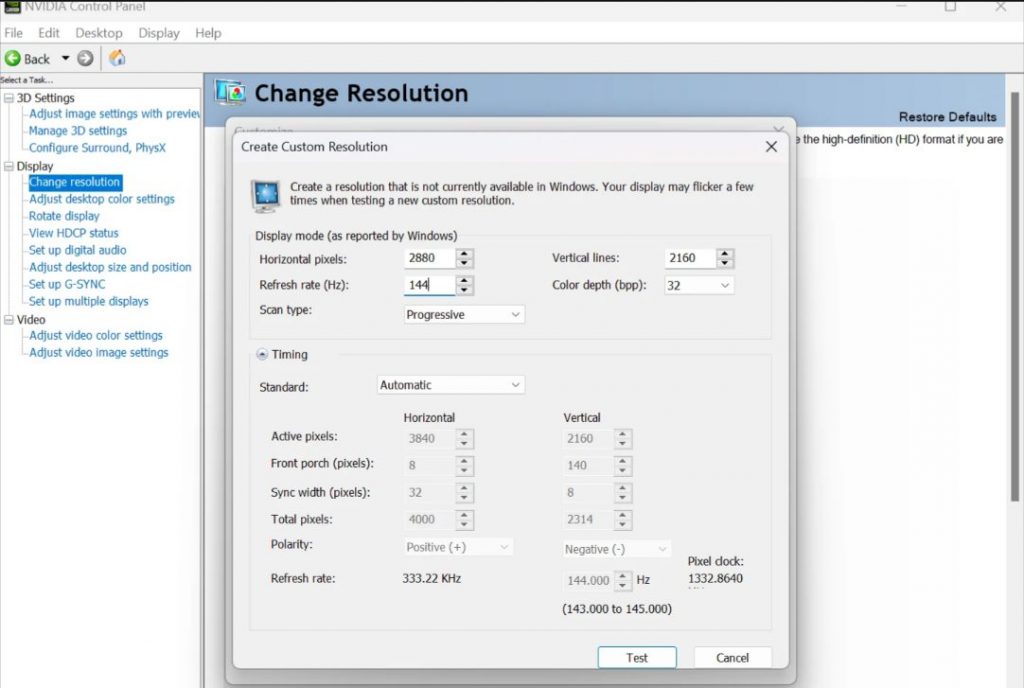
- 右鍵單擊您的桌面 → 選擇NVIDIA 控制面板。
- 在左側菜單中,轉到顯示 → 更改分辨率。
- 點擊定制…在可用分辨率列表下。
- 使能夠“啟用顯示器未公開的分辨率”。
- 點擊創建自定義分辨率並輸入:
- 水平像素:例如1280
- 垂直線:例如960
- 刷新率(赫茲):你的顯示器的最大
- 點擊測試。您的屏幕將短暫閃爍 - 如果顯示正確,請單擊是的保存。
- 現在在列表中選擇新的分辨率並單擊申請。
您可以找到官方 NVIDIA 自定義分辨率指南這裡。
AMD 用戶自定義分辨率指南
有關的:CS2 控制台打不開?解決方法如下(2025 年指南)
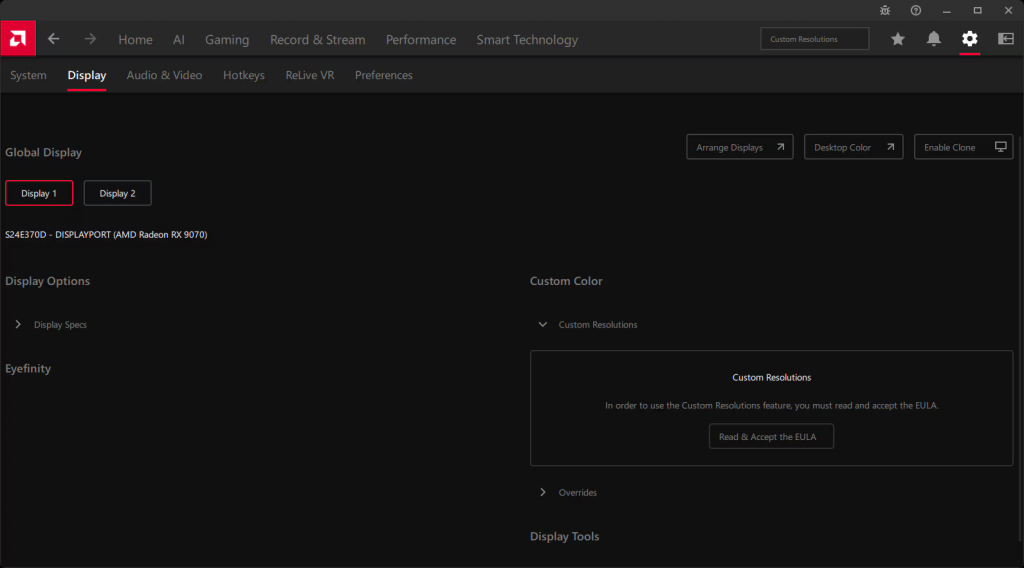
- 右鍵單擊您的桌面 → 打開AMD 軟件:腎上腺素版。
- 單擊設定圖標 → 轉到展示選項卡。
- 在下面自定義分辨率, 點擊新建。
- 輸入您的首選值:
- 解決:例如 1280 x 960
- 刷新率:您顯示器的最大刷新率
- 點擊創造,然後出現提示時確認。
- 在遊戲中應用此分辨率CS2 視頻設置。
您也可以查看官方AMD 自定義分辨率指南。
步驟 9:重新安裝或回滾驅動程序
顯示驅動程序卸載程序是一款免費實用程序,可完全刪除您的 GPU 驅動程序 - 包括標準卸載工具可能會遺漏的剩余文件、註冊表項和配置文件。
如果最近的 CS2 更新後出現問題:
- 使用顯示驅動程序卸載程序乾淨卸載
- 安裝一個以前的穩定驅動程序版本
- 驅動程序更新頻繁影響CS2的性能曲線。
鎖定真正的高頻感覺
什麼時候CS2感覺就像60赫茲,問題不在於你的想像力——而是你係統的幀傳輸管道。調整刷新率後,禁用疊加並優化您的圖形處理器設置後,遊戲恢復了清晰的響應能力反恐精英2是眾所周知的。
這些調整不僅可以修復視覺平滑度,還可以直接改善目標一致性,噴霧控制, 和反應時間。調整一次設置後,請養成在主要驅動程序或 Windows 更新後重新檢查設置的習慣。
常見問題解答 – CS2 60 Hz 感覺解釋
為什麼即使在 300 FPS 下,CS2 的感覺也比 CS:GO 差?
CS2 使用 Source 2 引擎,該引擎嚴重依賴幀節奏。儘管 FPS 數很高,但即使刷新同步中的微小不一致也會使遊戲感覺更慢。
G-Sync 或 FreeSync 是否會導致 60 Hz 問題?
有時,是的。可變刷新技術可能與 CS2 的幀輸出發生衝突。嘗試暫時禁用 G-Sync/FreeSync 以測試遊戲是否感覺更流暢。
240 Hz 顯示器的最佳 FPS 上限是多少?
fps_max 0(無上限)或 fps_max 240。專業人士更喜歡略高於顯示器刷新(例如,300幀/秒)以獲得最小的輸入延遲,但一致性比峰值 FPS 更重要。
我應該在 CS2 中使用 NVIDIA Reflex 嗎?
NVIDIA Reflex 可以幫助減少輸入延遲,但一些用戶報告與 G-Sync 或低延遲模式結合使用時會出現卡頓現象。兩者都測試一下開和關— 保持感覺更順暢的那個。
為什麼我的 FPS 很高,但遊戲仍然感覺很慢?
這就是幀時間不一致——您的系統生成的幀不均勻。專注於穩定、一致的幀時間而不是原始 FPS。